
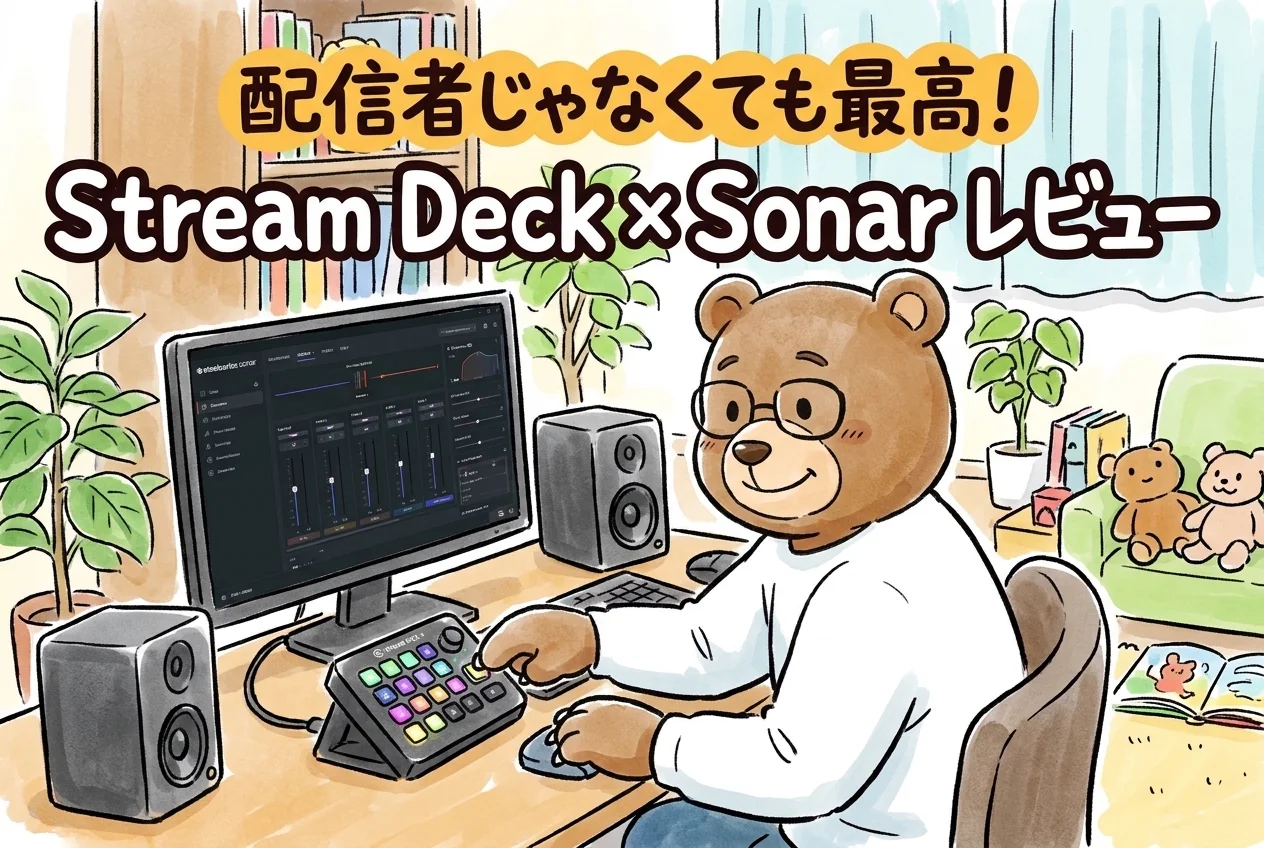
こんにちは、くまパパです。
「Elgato Stream Deck(ストリームデック)」って聞くと、ゲーム実況者やVTuberが使う派手なデバイス、というイメージがありませんか?
正直、僕も最初はそう思っていました。 でも実際に導入して、無料の音声ミキサーソフト「SteelSeries GG(Sonar)」と組み合わせてみたら、ブログ執筆や普段のPC作業の「地味なストレス」がごっそり消えました。
今回は、配信をまったくやらない僕が、Stream Deck × Sonarを普段使いして分かったリアルなメリットと、設定で実際にハマった罠・忖度なしのデメリットをまとめます。
導入前のストレス:PC作業の「ちょっとした手間」が多すぎる
育児や仕事の合間にPCに向かうとき、地味に脳内コストを奪っていたのが「音の管理」と「いつもの作業の立ち上げ」でした。
- スピーカー(JBL)とヘッドセットの切り替えを毎回Windowsの設定からやるのが面倒
- Web会議や通話中、とっさにマイクをミュートしたいのに画面のボタンを探す羽目になる
- ブログを書くたびに、WordPress・スプレッドシート・調べ物用のタブを毎回ちまちま開いている
1回あたりは数秒ですが、毎日何度も繰り返すと地味にストレスが溜まります。 「気合で頑張るのをやめて、物理ボタン1発で終わらせたい」と思ったのが導入のきっかけです。
結論:Stream Deck × Sonarで「PCの操作」が家電レベルにラクになった
結論から言うと、「マウスで設定画面を開く回数」が激減しました。
一番大きい変化は、PCの音声コントロールを手元の物理ボタン・ダイヤルに丸投げできたことです。
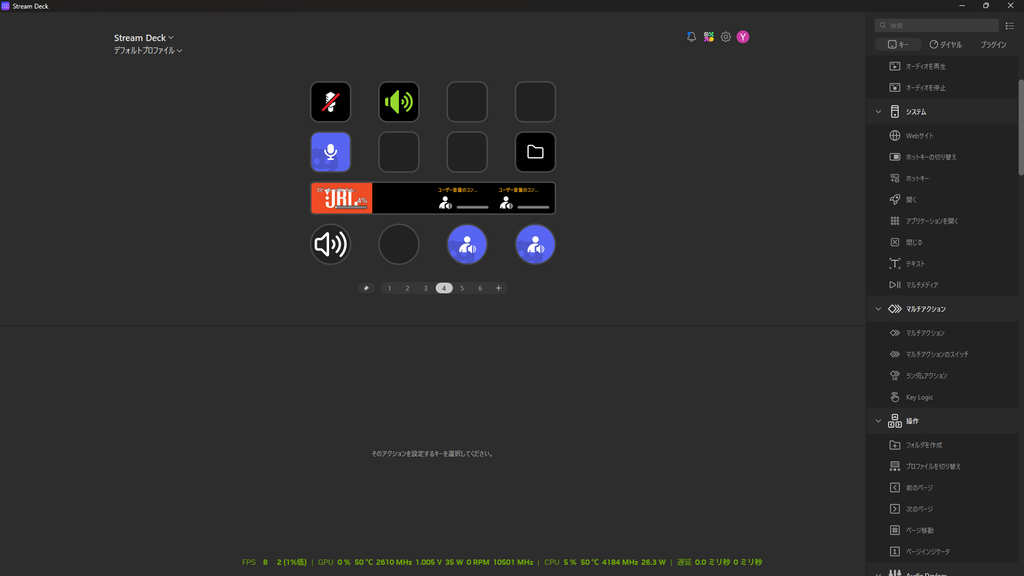
- ワンボタンでマイクを即ミュート(アイコンの色でミュート状態が一目でわかる)
- JBLスピーカーとヘッドセットの音量調整を手元で直感的に操作
- ブログ執筆セット(管理画面・メモ・よく使うツール)をボタン1つで一斉起動
画面のどこにカーソルがあるか気にせず、テレビのリモコンを押す感覚でPCを操作できるのは想像以上に快適です。
我が家のリアルな運用例(Stream Deck × Sonar)
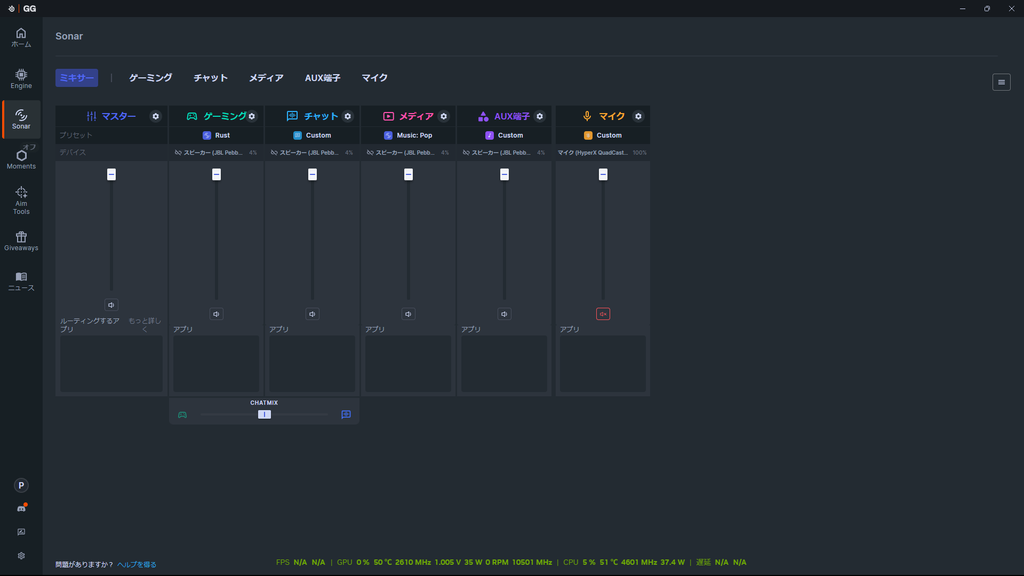
僕のPC環境では、オーディオ管理に無料のSteelSeries Sonarを使い、それをStream Deckから操作する構成にしています。
1. マイクのミュート切り替え(最重要ボタン)
子どもが急に部屋に入ってきたときや、生活音が入ったときに、画面を見ずにワンタップでミュートできます。 Stream Deckはボタン自体が液晶画面になっているので、「今ミュートになっているか(赤か緑か)」が視界の端で一瞬でわかるのが地味に最強です。
2. JBLスピーカーと仮想チャンネルの音量調整
SteelSeries Sonarを使うと、「ゲーム音」「ブラウザ・動画(Media)」「通話(Chat)」などの音量を個別に管理できます。 これをStream Deckに割り当てておくと、動画を見ながら作業するときに「BGMだけ少し下げる」といった調整が一瞬で終わります。
3. ブログ執筆・よく使うサイトのショートカット
音声周りだけでなく、余ったボタンには「WordPressの管理画面」「Googleカレンダー」「よく使う定型文の貼り付け」などを登録しています。 パソコンを立ち上げてボタンを1回押すだけで、いつもの作業環境が整うのは本当にラクです。

【忖度なし】気になった点・実際にハマった罠
ここからは、良いことばかり書かずに実際に使って困ったポイントを正直に書きます。
1. 初期設定(特にSonar連携)で普通にハマる
これが一番の注意点です。 WindowsのオーディオデバイスとSonarの仮想チャンネル(Media / Chatなど)が混在するため、最初は「あれ、音量が連動しない」「PCを再起動したらマイクのミュート設定が外れた」といったトラブルが起きやすいです。
僕も実際に、マイクの指定方法を「Exact(ID完全一致)」から「Fuzzy(あいまい一致)」に変えるまで、再起動のたびに設定が外れて頭を抱えました。 「買って繋いだらすぐ完璧に動く!」という家電ではなく、最初に少し試行錯誤する時間が必要です。
2. 価格がかわいくない(コスパは使い方次第)
Stream Deckはモデルにもよりますが、2〜3万円ほどします。 「ただのショートカットキーに2万円以上出すのか?」と言われると、正直かなり贅沢なガジェットです。 毎日PCに触る人なら元は取れますが、週に数回しかPCを開かない人にはオーバースペックです。
3. 「ボタンに何を割り当てるか」を考えるのが面倒な人には向かない
買った直後はボタンが真っ黒な状態です。 「自分の作業のどこが面倒か」を棚卸しして、アイコンや機能を自分で組んでいく作業を楽しめる人じゃないと、ただの高級な文鎮になります。
まとめ:こんなパパ・PC作業勢には全力でおすすめ
Elgato Stream Deck × SteelSeries Sonarの組み合わせは、決して安くはありませんし、最初の設定にも少しクセがあります。
それでも、以下のような人には間違いなく刺さるガジェットです。
- 毎日PCで作業(ブログ・副業・テレワーク)をしている
- スピーカー・ヘッドセット・マイクの切り替えを頻繁に行う
- 「画面を探してクリックする」という小さなストレスをゼロにしたい
デスクの環境を少しずつ自動化・効率化していくと、限られたスキマ時間でもスッと作業に入れるようになります。気になった方は、ぜひ自分のPC環境で「一番面倒な操作」を書き出すところから検討してみてください!


コメント