
こんにちは、くまパパです。
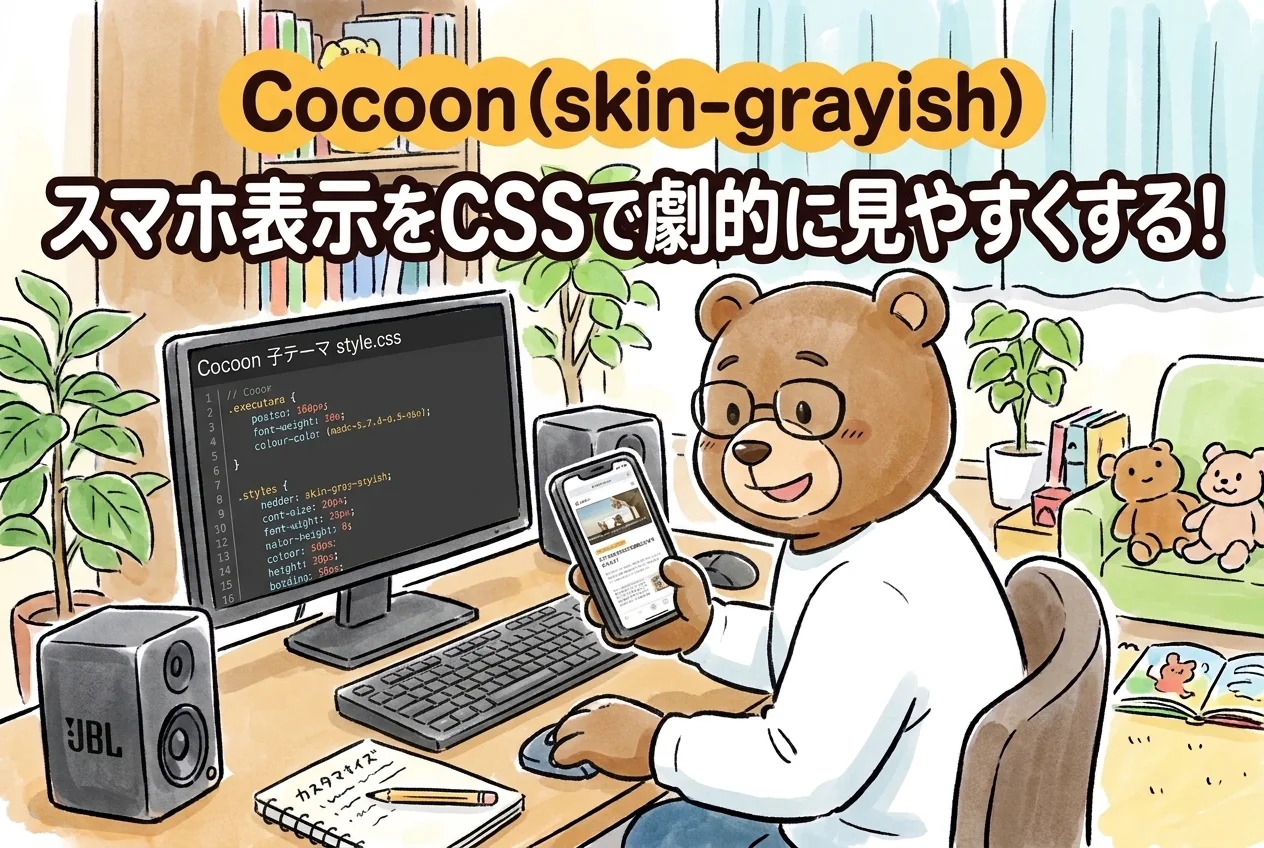
WordPressの無料テーマ「Cocoon」にスキン(僕は skin-grayish を使用)を当てて、いざスマホから自分のブログを見たときに、こんな細かいストレスが出てきませんか?
- ヘッダー画像がスマホ幅に合わず切れてしまう
- ヘッダー画像と左上のメニューボタン、さらにテキストのサイト名が被っている
- 謎の「Scroll」という文字が残っている
- 記事ページを開いたとき、上部に無駄な余白が空いている
- スマホ下部のメニューが透けて、本文の文字とかぶって見づらい
ブログの読者はほとんどがスマホから見に来るので、ここが崩れていると「ちょっと読みにくいな」と閉じられてしまいます。
今回は、このブログ『パパはマクロで動いてる』で実際に使っている、Cocoonのスマホ表示をスッキリ整えるCSSコードをそのまま公開します。
この記事で直せること(所要時間:約10分)
以下の5つをまとめて解決します。
- ヘッダー画像をスマホの横幅ぴったり(16:9)に縮小表示
- 画像と重複するテキストロゴや「Scroll」表示を非表示
- ヘッダー画像を少し下にずらし、左上のメニューとの重なりを解消
- 記事ページ・固定ページ上部の無駄な余白を削除
- モバイル下部メニューの背景を白にして、本文との文字かぶりを防止
※今回は「子テーマの style.css」と「外観 → カスタマイズ → 追加CSS」の2か所に分けて設定しています(管理しやすいように、まとめて「追加CSS」に貼っても動きます)。
ステップ1:子テーマ(style.css)にスマホ用レイアウトを書く(5分)
まずは、ヘッダー画像のサイズ調整・重複ロゴの非表示・記事ページ上部の余白消しを設定します。
- WordPress管理画面の左メニューから 「外観」→「テーマファイルエディター」 を開きます。
- 右上で「Cocoon Child」の
style.cssが選ばれていることを確認します。 - 一番下に以下のコードを貼り付けて 「ファイルを更新」 をクリックします。
CSS
/* テキストロゴを非表示(ヘッダー画像にタイトルが入っている場合) */
.site-name-text,
.logo-text {
  display: none !important;
}

/* スマホ・狭い画面(1023px以下)でヘッダー画像を横幅ぴったり(16:9)に縮小表示 */
@media screen and (max-width: 1023px) {
  #header-container,
  .header-container,
  #header,
  .header {
    background-size: 100% auto !important;
    background-position: center top !important;
    background-repeat: no-repeat !important;
    height: auto !important;
    min-height: 0 !important;
    max-height: none !important;
    aspect-ratio: 16 / 9 !important;
  }

  .header-container-in,
  .header-in {
    background-image: none !important;
    height: 100% !important;
    min-height: 0 !important;
  }

  /* 画像内の文字・イラストと重複するロゴやテキストをすべて非表示 */
  .logo-menu-button img,
  .logo-header,
  .site-name-text,
  .site-name-text-link::after,
  #header::after {
    display: none !important;
    content: none !important;
  }

  /* 下部の「Scroll」表示を消す */
  .scroll-down,
  .header-scroll,
  .go-to-bottom {
    display: none !important;
  }
}

/* スマホの記事ページ・固定ページ上部の余白を完全に消す */
@media screen and (max-width: 1023px) {
  .single #header-container,
  .single .header-container,
  .single #header,
  .single .header,
  .page #header-container,
  .page .header-container,
  .page #header,
  .page .header {
    aspect-ratio: auto !important;
    height: 60px !important;
    min-height: 0 !important;
    padding: 0 !important;
    margin: 0 !important;
  }

  .single .content,
  .page .content {
    margin-top: 0 !important;
    padding-top: 0 !important;
  }
}
ステップ2:「追加CSS」でメニューかぶりと細部を仕上げる(3分)
次に、skin-grayish 特有の「Scroll」消しや、左上メニュー・下部メニューのかぶり対策を入れます。
- 左メニューから 「外観」→「カスタマイズ」→「追加CSS」 を開きます。
- 以下のコードを貼り付けて、上部の 「公開」 をクリックします。
CSS
/* 下部の「Scroll」表示を消す(skin-grayish対応) */
#header-container [class*="scroll"],
.header-container [class*="scroll"] {
  display: none !important;
}

/* ヘッダー画像を下にずらして左上のメニューと重ならないようにする */
#header-container {
  margin-top: 50px !important;
}

/* モバイル下部メニューの背景を白にして文字かぶりを防ぐ */
.mobile-footer-menu-buttons {
  background-color: #ffffff !important;
  box-shadow: 0 -2px 6px rgba(0, 0, 0, 0.08);
}

/* 通知エリアの背景色と文字色を調整(お好みで変更OK) */
.notice-area {
  background-color: #00a040 !important;
  color: #ffffff !important;
}
ステップ3:スマホ実機で表示を確認する(2分)
保存したら、必ず自分のスマホの実機でトップページと記事ページの両方を開いて確認します。
- トップページのヘッダー画像が横幅ぴったりに収まっているか
- 記事ページを開いたとき、上部に不自然な空白がなくなっているか
- 画面をスクロールしたとき、下部のメニューと本文の文字が被っていないか
(→ 【ここに実際のスマホ画面のスクショを1〜2枚貼ると説得力が上がります】)
【忖度なし】実際にやってみてハマった罠・注意点
ここからは、実際にCSSをいじって何度もやり直したときの「つまずきポイント」を正直に書いておきます。
1. 閉じカッコ } を1つ忘れるだけで全部崩れる
CSSは @media screen and (max-width: 1023px) { ... } のようにカッコを入れ子にして書きます。僕も途中で最後の } を1つ入れ忘れてしまい、レイアウトが反映されずしばらく悩みました。コピペするときは最後の } まで漏れなくコピーするのが鉄則です。
2. 更新したのにスマホに反映されない(キャッシュの罠)
コードを更新したのにスマホで見ると何も変わっていないことがよくあります。サーバーやスマホブラウザのキャッシュが残っているせいなので、スマホのシークレットモード(プライベートブラウズ)で開くと最新の状態を確認できます。
3. 使っている「スキン」によって効き方が違う
今回のコードは Cocoon の skin-grayish をベースに調整しています。別のスキンを使っている場合、クラス名が違って一部効かないことがあるので、まずは「追加CSS」で少しずつ試しながら調整するのが安全です。
まとめ:スマホの見やすさは最初に整えておくとラク
今回は、Cocoon(skin-grayish)のスマホ表示をCSSでスッキリ整える手順と、実際に使っている全コードを紹介しました。
- ヘッダー画像は
aspect-ratio: 16 / 9でスマホ幅ぴったりに収める - 記事ページ上部の余白と、下部メニューの透けを潰すだけで一気に読みやすくなる
- 反映されないときはシークレットモードでキャッシュを回避する
CSSいじりは沼にはまりやすいですが、一度スマホの見た目が整ってしまえばあとは記事を書くことに集中できます。同じところで引っかかっている方は、ぜひコピペして試してみてください!
コメント